아래 키는 KiCad 10 기판 편집기(PCB Editor)의 기본 설정을 기준으로 합니다. 다른 버전을 쓰거나 키를 직접 바꾸었다면 환경설정의 단축키(Preferences → Preferences → Hotkeys)에서 명령 이름을 확인하세요. 회로도에서 부품을 나타내는 기호를 심볼(symbol), 실제 기판의 패드(pad)와 부품 외형을 나타내는 객체를 풋프린트(footprint)라고 합니다. 넷(net)은 전기적으로 이어져야 하는 패드와 배선의 묶음입니다.
풋프린트를 놓고 위치를 다듬습니다
기판에 풋프린트를 추가해야 한다면 A로 배치 명령을 열고 필요한 풋프린트를 고릅니다. 이미 놓인 풋프린트는 M으로 이동하고, 선택한 여러 풋프린트를 차례대로 놓으려면 Ctrl+M을 사용합니다. R은 반시계 방향, Shift+R은 시계 방향 회전입니다. 커넥터처럼 방향이 중요한 부품을 돌린 뒤에는 1번 패드 위치와 기판 가장자리, 케이블이 나가는 방향을 다시 확인하세요. 키를 눌렀다고 해서 방향이 맞았다고 판단하지 않습니다.
선택한 객체의 속성을 보려면 E를 사용합니다. 풋프린트라면 위치·방향뿐 아니라 라이브러리와의 연결도 살펴볼 수 있습니다. Ctrl+Shift+E는 라이브러리 풋프린트 편집(Edit Library Footprint)입니다. 기판에 놓인 한 부품만 고치는 명령과 다릅니다. 라이브러리 원본을 수정해도 기판에 이미 놓인 복사본은 자동으로 바뀌지 않으므로, 의도적으로 라이브러리에서 풋프린트 업데이트(Update Footprint from Library)를 실행하고 패드 번호·형상을 확인해야 합니다.
Ctrl+D는 선택한 항목을 복제(Duplicate)합니다. 비슷한 부품을 늘릴 때 유용하지만, 복제 후에는 참조번호와 회로도 심볼의 대응을 검사하세요. Ctrl+Shift+D의 복제하고 번호 증가(Duplicate and Increment)는 KiCad 공식 설명상 패드 번호를 증가시키는 기능입니다. 이를 R1 → R2처럼 풋프린트 참조번호를 자동으로 올리는 키로 사용하면 안 됩니다. 풋프린트에 여러 패드를 만들 때도 결과 패드 번호가 회로도 심볼의 핀 번호와 맞는지 확인해야 합니다.
| 하려는 일 | 기본 키 | 사용 전에 확인할 점 |
|---|---|---|
| 풋프린트 배치·이동 | A, M | 회로도와 대응되는 부품인지 확인합니다. |
| 여러 선택 항목을 하나씩 이동 | Ctrl+M | 선택한 순서와 각각의 배치 위치를 확인합니다. |
| 반시계·시계 방향 회전 | R, Shift+R | 1번 패드와 커넥터 방향을 확인합니다. |
| 선택 항목의 속성 열기 | E | 지금 선택된 객체가 풋프린트인지 패드인지 확인합니다. |
| 라이브러리 풋프린트 편집 | Ctrl+Shift+E | 기판의 기존 복사본은 별도로 갱신해야 합니다. |
| 복제·패드 번호 증가 복제 | Ctrl+D, Ctrl+Shift+D | 두 번째 명령은 참조번호가 아니라 패드 번호 증가입니다. |
배선을 시작하고 필요한 곳에서 층을 바꿉니다
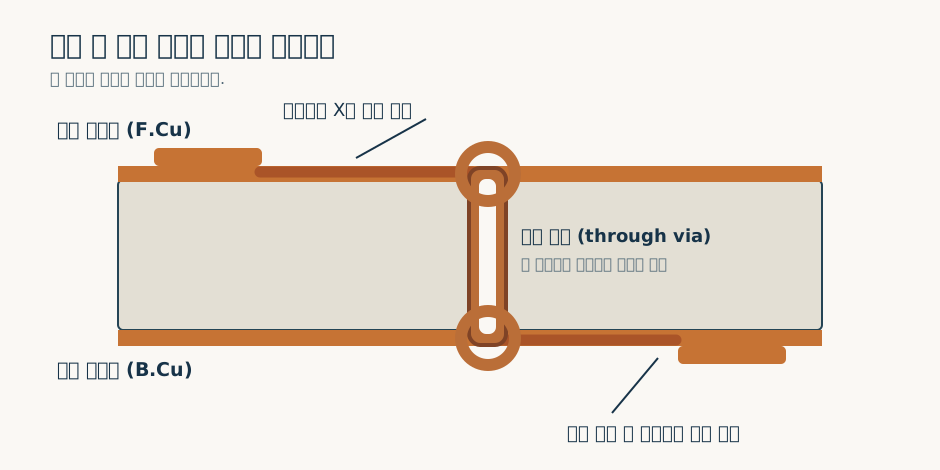
풋프린트 위치를 정한 뒤 패드의 넷을 확인합니다. 배선을 시작할 패드 위에서 X를 누르면 대화형 배선(interactive routing)이 시작됩니다. 기판의 얇은 연결선은 아직 연결되지 않은 넷을 가리키는 표시이며, 실제 제조될 구리 배선과는 다릅니다. 배선을 시작하기 전에 현재 구리 층과 배선 폭을 확인하세요.
앞면 구리층(front copper layer, F.Cu)에서 경로를 그리다가 뒷면 구리층(back copper layer, B.Cu)으로 내려가야 한다면, 배선 중 V를 누를 수 있습니다. KiCad 10에서는 현재 층 쌍(layer pair)의 다음 층으로 이동하면서 관통 비아(through via)를 배선 끝에 배치합니다. 비아는 앞뒤 구리층을 전기적으로 잇는 도금된 구멍입니다. Page Up(PgUp)은 앞면, Page Down(PgDn)은 뒷면 구리층을 선택합니다. 배선 도중 이 키로 다른 층을 고르면 현재 배선 끝에 관통 비아가 들어갈 수 있습니다. 비아가 놓일 위치를 클릭해 확정한 다음 새 층에서 배선을 이어가세요. 배선 중이 아닐 때와 배선 중일 때의 동작을 구분해야 합니다.
V를 눌렀는데 아직 비아 위치를 확정하지 않았다면 다시 V로 해당 비아 배치를 취소할 수 있습니다. 비아를 놓은 뒤에는 앞뒤 층에서 같은 넷으로 이어지는지, 비아 구멍·환형 링(annular ring)과 주변 구리 간격이 제조 규칙에 맞는지 확인하세요. 독립 비아(free-standing via)는 배선 중의 V와 다른 명령이므로, 단지 접지 연결점을 만들려는 경우까지 같은 절차로 취급하지 않습니다.
선택 범위를 넓힌 뒤 연결과 규칙을 검사합니다
배선 일부가 끊겼거나 연결이 예상과 다르면 U의 연결 선택·확장(Select/Expand Connection)으로 선택 범위를 접점, 패드 또는 연결 전체까지 넓혀 살펴볼 수 있습니다. 이 키는 아무 객체나 무조건 한꺼번에 선택하는 기능이 아닙니다. 선택이 실제로 어디까지 넓어졌는지 화면에서 확인한 다음 이동이나 삭제를 실행하세요.
작업이 끝나면 앞면과 뒷면 구리층을 번갈아 켜서 비아 양쪽 배선이 같은 넷으로 이어지는지 따라가 보세요. 이어서 설계 규칙 검사(Design Rule Check, DRC)를 실행해 미연결, 구리 간격, 비아 구멍 크기 같은 규칙 위반을 확인합니다. DRC가 통과해도 부품 방향이나 회로도 핀 번호의 대응까지 모두 대신 판단해 주지는 않으므로, 앞에서 복제·회전·라이브러리 수정한 위치를 따로 재확인해야 합니다.