밑그림과 절단 경계는 다른 정보입니다
기판 외곽선(board outline)은 완성된 기판의 가장자리를 지정하는 선입니다. 문서 층(document layer)은 설계할 때 참고할 형상이나 설명을 놓는 층이고, 실크 층(silkscreen layer)은 기판 표면에 인쇄할 문자와 무늬를 담습니다. 같은 위치에 비슷한 선이 보여도 어느 층에 있는지에 따라 의미가 달라집니다.
예를 들어 잎 모양의 작은 기판에 원형 표시를 인쇄한다고 생각해 보겠습니다. 잎 그림은 문서 층에 밑그림으로 놓고, 기판을 자를 경계는 외곽선 층에 그립니다. 원형 표시는 실크 층에 놓습니다. 원을 외곽선이나 절개 형상으로 잘못 지정하면 장식 대신 구멍으로 해석될 수 있습니다.
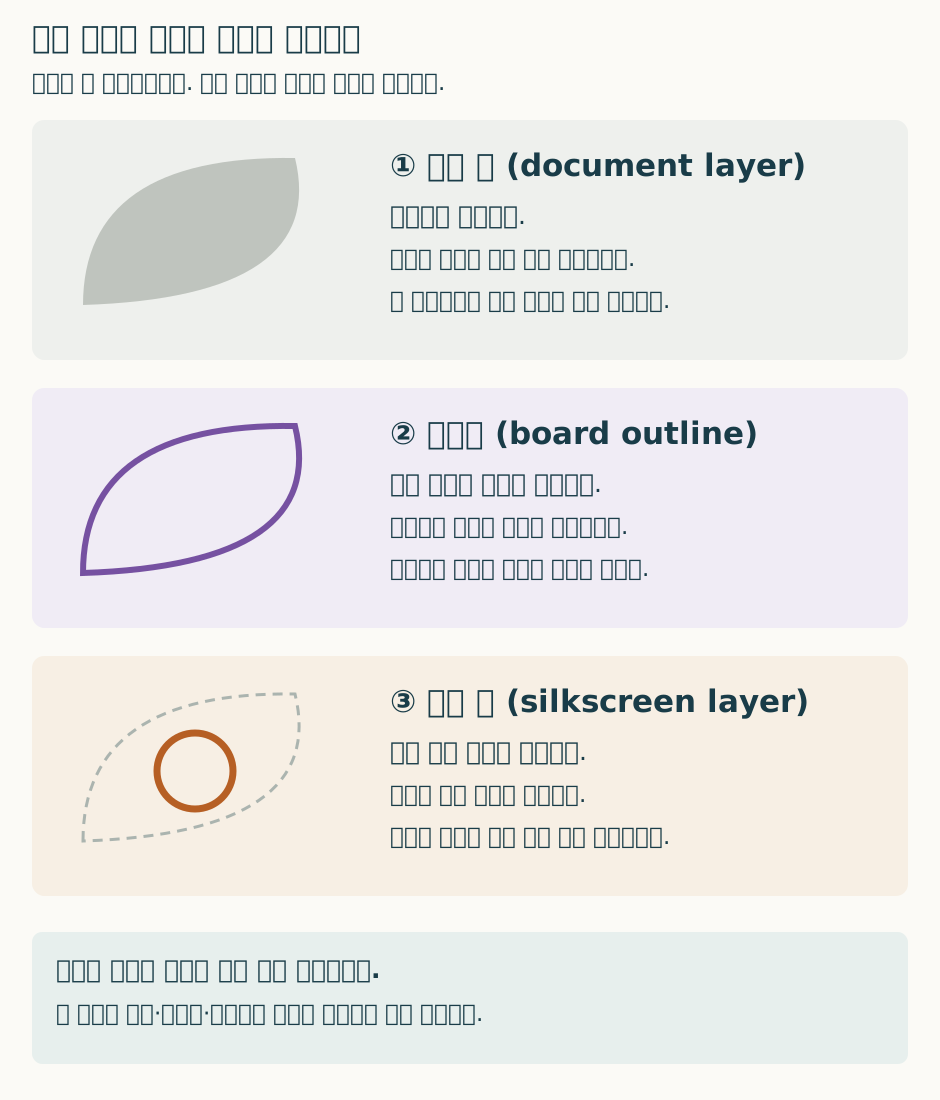
레이어(layer)는 같은 평면에 겹쳐 보이는 정보를 용도에 따라 나눈 층입니다. 화면에서 선을 선택했을 때의 속성으로 소속 층을 확인합니다. 화면 색은 도구와 설정마다 달라지므로 보라색이나 노란색이라는 이유만으로 용도를 판단하지 않습니다.
먼저 실제 크기를 정하고 밑그림을 배치합니다
이미지는 가로·세로를 이루는 작은 점인 픽셀(pixel)로 표현할 수 있지만, 픽셀 수만으로 기판의 실제 크기는 정해지지 않습니다. 가져오기 창에서 가로·세로 치수를 mm로 지정하고, 비율이 유지되는지 확인합니다. 화면 확대율을 바꿔도 실제 치수는 바뀌지 않습니다.
- 최종 가로·세로 크기와 반드시 맞아야 할 위치를 정합니다. 외함에 들어갈 기판이라면 외함 도면의 기준 치수를 사용합니다.
- 그림의 불필요한 여백을 구분합니다. 가져오기 창의 가로 길이가 그림 파일 전체를 뜻한다면, 여백을 포함한 값과 실제 윤곽의 폭이 다를 수 있습니다.
- 그림을 가져오고 문서 층에 놓습니다. 위치를 잡은 뒤 잠금 기능이 있다면 잠가서 외곽선을 편집할 때 밑그림이 함께 움직이지 않게 합니다.
- 떨어진 두 기준점 사이를 측정합니다. 전체 폭뿐 아니라 홀 간격이나 커넥터 위치처럼 실제로 맞아야 하는 치수도 확인합니다.
종횡비(aspect ratio)는 가로와 세로 길이의 비율입니다. 한쪽 치수만 맞추고 이 비율을 바꾸면 원이 타원이 되거나 홀 간격이 달라질 수 있습니다. 사진을 밑그림으로 쓸 때는 촬영 각도 때문에 가까운 부분이 더 크게 보이는 왜곡도 주의해야 합니다. 정확한 맞춤이 필요한 외곽은 확인된 치수나 기계 도면을 기준으로 잡습니다.
이미지를 단색 윤곽으로 변환하는 도구에서는 색 허용오차(color tolerance)와 단순화(simplification) 설정이 보일 수 있습니다. 전자는 어떤 색 차이까지 같은 영역으로 묶을지, 후자는 윤곽의 작은 굴곡을 얼마나 줄일지 정하는 설정입니다. 미리보기를 보면서 필요한 모서리가 사라지거나 주변 얼룩까지 포함되지 않는지 확인합니다. 이 변환 결과는 외곽선을 그릴 때의 참고 자료이며, 그대로 제조 가능한 경계가 되었다는 뜻은 아닙니다.
외곽선 층에서 하나로 이어진 경계를 그립니다
편집할 층을 기판 외곽선으로 바꾼 뒤 직선과 원호(arc)로 바깥 경계를 그립니다. 원호는 원의 일부인 곡선입니다. 밑그림의 작은 픽셀 요철까지 짧은 선으로 복제하기보다 필요한 모서리와 곡률을 살려 그리면 수정과 검사가 쉬워집니다.
이미 사각형 외곽선이 자동으로 만들어져 있다면 새 형상과 함께 남아 있지 않게 정리합니다. 지울 때는 해당 선의 소속 층을 확인하여 부품이나 배선을 함께 지우지 않도록 합니다.
- 시작점을 정하고 바깥 경계를 한 방향으로 따라갑니다. 작업 도중 내부 장식선으로 넘어가지 않습니다.
- 방향이 바뀌는 곳에 점을 놓고, 곡선 구간은 원호나 도구가 지원하는 곡선으로 만듭니다.
- 너무 많은 점 때문에 윤곽이 울퉁불퉁해지면 불필요한 점을 줄이고 필요한 치수를 다시 확인합니다.
- 마지막 점을 처음 점에 정확히 연결합니다. 가까이 보이는 것만으로는 충분하지 않습니다.
- 밑그림을 숨기고 외곽선만 봅니다. 끊어진 끝점, 겹친 선, 자기 자신을 가로지르는 부분, 남아 있는 이전 외곽을 찾습니다.
끝점이 격자에 붙도록 하는 스냅(snap)을 쓰면 점을 맞추기 쉽습니다. 다만 서로 다른 격자 설정으로 그린 선이나 가져온 도형은 미세하게 어긋날 수 있습니다. 연결부를 확대하고 끝점의 X·Y 좌표를 대조합니다. 선을 굵게 해서 틈을 가려도 끝점 좌표는 연결되지 않습니다.
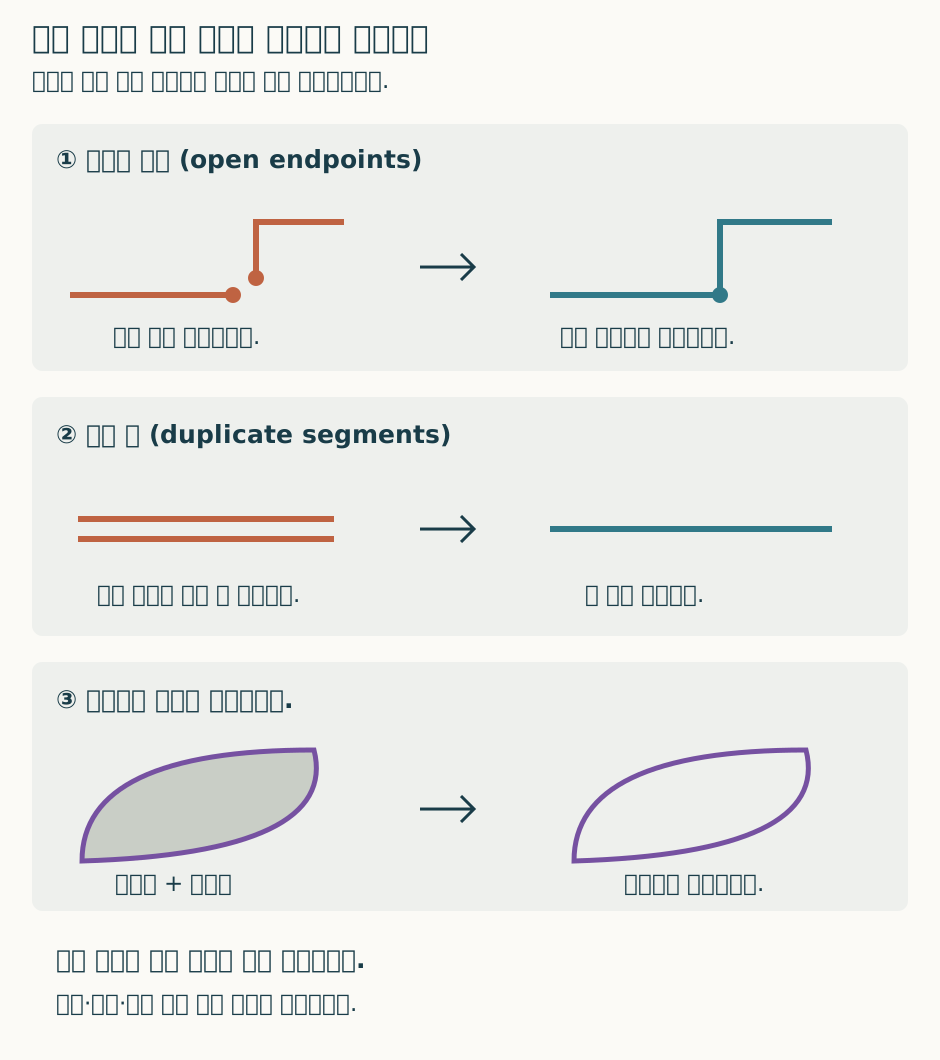
폐곡선(closed contour)은 시작과 끝이 이어져 안쪽과 바깥쪽을 구분할 수 있는 경계입니다. 외곽선 오류가 나면 전체를 다시 그리기 전에 마지막 연결부와 편집한 원호의 양 끝부터 살펴봅니다. 겹친 선은 하나만 남기고, 교차한 경계는 의도한 윤곽대로 다시 연결합니다.
무늬를 그린 뒤에는 제조 파일에서도 확인합니다
표면에 남길 선과 문자는 실크 층으로 바꾼 뒤 그립니다. 실제로 뚫을 내부 절개부(board cutout)가 있다면 인쇄 무늬와 별도로 지정합니다. 속이 빈 로고를 그렸다고 로고의 빈 부분을 모두 잘라낼 필요는 없습니다. 구멍을 만들려는 것인지 표면에 흰 선만 남기려는 것인지부터 정합니다.
외곽을 완성하면 부품 몸체, 납땜할 패드(pad), 배선이 가장자리와 어떤 관계인지 확인합니다. 깊게 파인 모서리와 가느다란 돌출부는 가공 도구의 크기와 기판 강성 때문에 그림 그대로 만들기 어려울 수 있습니다. 필요한 곡률·최소 폭·구리와 절단면 사이 여유를 해당 제작 조건으로 확인합니다. 그림의 픽셀 모양을 제조 가능성의 근거로 삼지 않습니다.
거버(Gerber)는 제조에 필요한 층의 형상을 전달하는 파일 형식입니다. 출력한 외곽 파일을 별도 뷰어에서 열어 실제 폭과 높이, 오목한 부분, 내부 절개가 의도대로 들어 있는지 봅니다. 구리·실크와 겹쳤을 때 부품 표시가 사라지거나 절단 경계가 부품을 침범하지 않는지도 확인합니다. 3D 미리보기는 형상 오류를 찾는 데 도움이 되지만, 가공 가능성과 맞춤 공차까지 보증하지는 않습니다.
| 보이는 문제 | 먼저 확인할 곳 |
|---|---|
| 그림은 있는데 기판 모양은 사각형입니다. | 참고 그림만 넣고 실제 외곽선을 만들지 않았는지 확인합니다. |
| 외곽선이 닫히지 않았다는 오류가 납니다. | 마지막 연결부, 원호의 양 끝, 겹친 선과 이전 외곽을 확인합니다. |
| 인쇄할 원이 구멍으로 보입니다. | 실크 대신 외곽선이나 절개 형상으로 지정했는지 확인합니다. |
| 모양은 맞는데 외함에 들어가지 않습니다. | 단위, 종횡비, 그림 여백, 기준점 간 치수와 맞춤 여유를 대조합니다. |
기계 설계에서 만든 DXF(Drawing Exchange Format) 도면이 있다면 이미지를 따라 그리는 대신 선과 원호를 직접 가져올 수도 있습니다. 이 경우에도 가져올 단위와 대상 층을 선택하고 실제 치수를 측정합니다. 도면에 있는 치수선·문자·참고 원까지 절단 경계로 들어가지 않도록 필요한 형상만 사용합니다.